
Eliminar Metadatos EXIF y GPS de Fotos: Guía Fácil
Aprende a eliminar metadatos EXIF y ubicación GPS de tus fotos antes de compartirlas y evita exponer datos personales. Sigue el paso a paso.
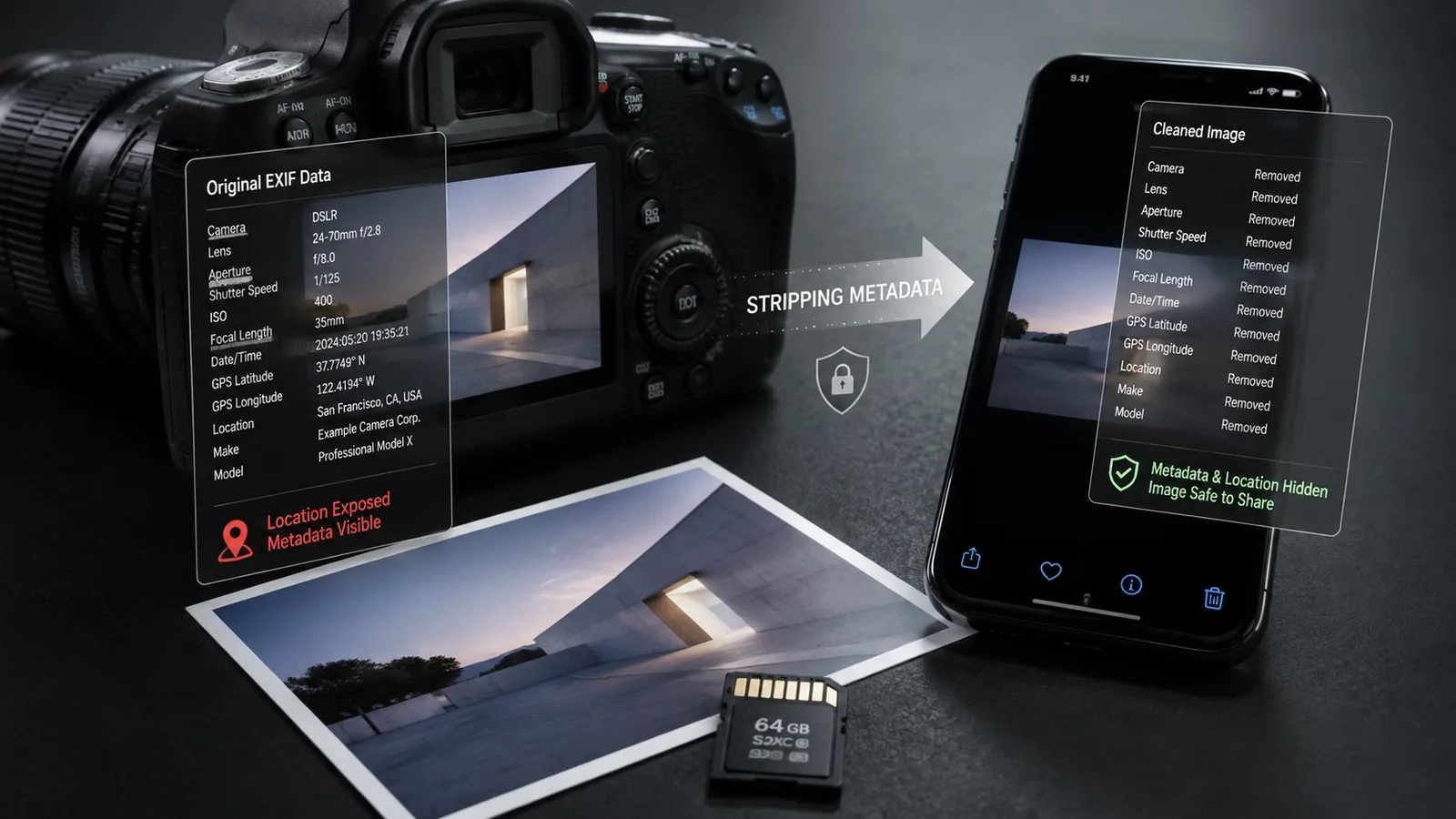
Cómo eliminar metadatos EXIF y la ubicación GPS de las fotos antes de compartirlas
Una fotografía puede revelar más información de la que se ve a simple vista. Además de las personas, los objetos y los lugares que aparecen en la imagen, el archivo puede guardar datos técnicos sobre el momento en que fue creado. En ciertos casos, esos datos incluyen la fecha, el modelo del dispositivo, la configuración de la cámara y las coordenadas exactas del lugar donde se tomó la foto.
Esa información se conoce como metadatos. En las fotografías digitales, una parte importante suele almacenarse como datos EXIF. Los metadatos no son un problema por sí mismos: ayudan a ordenar imágenes, recordar viajes, corregir la orientación o analizar cómo se hizo una toma. El riesgo aparece cuando se comparte el archivo original sin saber qué información oculta contiene.
Eliminar los metadatos innecesarios es una medida sencilla de privacidad. No convierte la imagen en anónima ni borra lo que puede verse en ella, pero reduce los datos que acompañan al archivo y que podrían revelar detalles sobre una persona, un dispositivo o una ubicación.
Qué son los metadatos de una imagen
Los metadatos son datos que describen un archivo. En una foto, funcionan como una ficha técnica creada por el teléfono, la cámara, el escáner o el programa de edición.
Según el formato y el dispositivo, una imagen puede incluir:
- fecha y hora de captura;
- fabricante y modelo del teléfono o la cámara;
- orientación de la imagen;
- ancho y alto en píxeles;
- velocidad de obturación;
- apertura del lente;
- sensibilidad ISO;
- distancia focal;
- programa utilizado para editar o exportar;
- nombre del autor o información de derechos;
- una miniatura interna;
- latitud y longitud;
- altitud o dirección aproximada de la cámara.
No todas las fotografías contienen los mismos campos. Algunas guardan solo datos básicos y otras incluyen una lista extensa. También puede haber información incompleta, equivocada o modificada por una aplicación.
Qué significa EXIF
EXIF es la abreviatura de Exchangeable Image File Format. Es un estándar utilizado principalmente en archivos fotográficos, sobre todo JPEG y TIFF, para almacenar información relacionada con la captura.
Al tomar una foto, el dispositivo puede registrar automáticamente la hora, la orientación, la exposición y otros ajustes. Si la aplicación de cámara tiene permiso para usar la ubicación, también puede guardar coordenadas GPS.
Formatos como PNG, WebP y HEIC pueden contener metadatos, aunque no siempre usan la misma estructura que el EXIF tradicional. Por eso, una buena solución de limpieza debe reconocer el formato real y no asumir que todas las imágenes se procesan de la misma manera.
Cómo llega la ubicación GPS a una foto
La mayoría de las personas no agrega coordenadas de forma manual. La ubicación se incorpora porque la aplicación de cámara tiene autorización para acceder a los servicios de localización del dispositivo.
El teléfono puede calcular su posición mediante satélites GPS, redes Wi-Fi cercanas, antenas de telefonía o una combinación de estas fuentes. Luego puede guardar la latitud y la longitud dentro del archivo. Esas coordenadas podrían señalar una vivienda, una escuela, una oficina, un centro médico, una ruta o un alojamiento.
La opción puede aparecer con nombres como “guardar ubicación”, “etiquetas de ubicación”, “geolocalización” o “geoetiquetado”. Resulta útil para organizar la galería en un mapa, pero conviene revisarla antes de enviar archivos originales a otras personas.
Por qué la información oculta puede ser delicada
El nivel de riesgo depende del contexto. Una foto tomada en un lugar turístico muy conocido tal vez no revele nada inesperado. En cambio, una imagen hecha dentro de una vivienda puede incluir coordenadas precisas que indiquen una dirección privada.
Hay situaciones en las que conviene tener especial cuidado.
Fotografías de menores
Una imagen puede contener la ubicación de la casa, la escuela, un club o una actividad frecuente. Aunque no aparezca un cartel visible, las coordenadas pueden aportar una pista adicional.
Anuncios de venta
Muchas personas fotografían objetos en su hogar antes de publicarlos. Si el archivo original conserva la ubicación, un anuncio público podría revelar dónde se encuentra el vendedor o el artículo.
Foros y comunidades
Alguien puede subir una foto para pedir ayuda sobre salud, reparaciones, seguridad, empleo o un conflicto personal. Los datos de ubicación, autor o dispositivo pueden facilitar la relación entre el contenido y una identidad real.
Imágenes de trabajo
Fotos de pantallas, prototipos, instalaciones, pizarras o documentos pueden incluir información del dispositivo y del programa de edición. El contenido visible suele ser el principal riesgo, pero los metadatos añaden detalles que quizá no era necesario compartir.
Viajes publicados en tiempo real
Una foto con ubicación puede mostrar dónde está una persona en ese momento. Una serie de imágenes con fecha y coordenadas también puede revelar rutas y hábitos.
Cómo saber si una foto contiene EXIF o GPS
No se puede saber solo mirando la imagen. Una fotografía aparentemente normal puede guardar coordenadas, fecha, hora y datos del dispositivo.
Muchos teléfonos y sistemas de escritorio muestran parte de esa información en la sección de detalles. Puede aparecer un mapa, el modelo de la cámara o la hora de captura. Esto indica que hay datos disponibles, pero no siempre significa que toda la información mostrada esté incrustada en el archivo que se va a exportar.
Existen dos posibilidades:
- datos guardados dentro del archivo, que pueden viajar al copiarlo o enviarlo;
- datos conservados por la galería o el servicio en la nube, que quizá no estén incluidos en la imagen exportada.
Para comprobarlo, hay que revisar la copia exacta que se compartirá. Un visor de metadatos adecuado debe mostrar los campos encontrados sin obligar a publicar la foto. Cuando el contenido es sensible, conviene utilizar una solución que trabaje de forma local o que explique claramente si el archivo se envía a un servidor.
Formas de eliminar metadatos antes de compartir
El método más conveniente depende del dispositivo, de la cantidad de archivos y de si se desea borrar solo la ubicación o toda la información opcional.
1. Usar la opción para compartir sin ubicación
Algunos teléfonos permiten excluir la ubicación en el momento de compartir. La opción puede estar en el menú de envío, en los detalles de la foto o en la configuración de la galería.
Es una función práctica, pero conviene verificar qué elimina. En ciertos casos borra únicamente el GPS; en otros, genera una copia con menos metadatos. Si la foto es delicada, revise el archivo resultante.
2. Desactivar la ubicación de la cámara para futuras fotos
En Android y iPhone se puede impedir que la aplicación de cámara acceda a la ubicación. Los nombres de los menús cambian según el fabricante y la versión del sistema, pero normalmente la opción se encuentra en los permisos de la aplicación o en los controles de privacidad.
Este cambio evita que las nuevas fotografías reciban coordenadas. No limpia las imágenes anteriores. Los archivos ya creados deben procesarse por separado.
3. Crear una copia limpia
Una práctica recomendable es conservar el original en un espacio privado y generar una copia destinada a compartir. Un editor o una herramienta de limpieza puede guardar un archivo nuevo sin determinados campos.
Una buena solución debería:
- indicar qué metadatos encontró;
- destacar claramente si existe información GPS;
- permitir borrar todo o solo la ubicación;
- mantener las dimensiones, salvo que el usuario decida cambiarlas;
- informar si habrá recompresión;
- crear un archivo nuevo en lugar de reemplazar el original sin aviso;
- permitir revisar otra vez la copia limpia.
4. Exportar desde un editor de imágenes
Muchos editores ofrecen una opción para excluir metadatos. Puede aparecer como “eliminar información personal”, “no incluir ubicación” o “quitar metadatos”.
No basta con abrir la foto y guardarla. Algunos programas conservan los campos originales de manera predeterminada, mientras que otros agregan el nombre del software, un perfil de color o nuevas fechas. Revise las opciones de exportación antes de crear el archivo final.
5. Utilizar una captura de pantalla solo si es necesario
Una captura de pantalla suele crear una imagen nueva y normalmente no copia todo el EXIF de la fotografía original. Sin embargo, es una solución limitada.
Puede reducir la resolución, cambiar colores, recortar la imagen o incluir elementos de la interfaz. Además, el nuevo archivo tendrá su propia fecha y podría contener otros metadatos. Es mejor considerarla un recurso de emergencia y verificar el resultado antes de enviarlo.
Eliminar solo el GPS o borrar todos los metadatos
Cada opción responde a una necesidad distinta.
Eliminar solo el GPS protege el lugar de captura y mantiene ajustes técnicos que pueden ser útiles en conversaciones sobre fotografía, soporte, documentación o archivos personales.
Eliminar todos los metadatos opcionales suele ser más apropiado para publicaciones públicas, anuncios, comunidades anónimas o archivos enviados a desconocidos.
Una imagen limpia todavía necesita información básica para poder abrirse. También puede conservar un perfil de color para mostrar los tonos correctamente. La meta no es eliminar toda la estructura del archivo, sino quitar los campos descriptivos que no hacen falta para la persona que recibirá la foto.
La limpieza puede reducir la calidad
Depende del método utilizado.
En archivos JPEG, algunas herramientas eliminan los bloques de metadatos sin volver a comprimir los píxeles. En ese caso, la apariencia no cambia y el archivo incluso puede quedar un poco más pequeño.
Otras soluciones abren la imagen y crean un JPEG nuevo. Esto produce una nueva compresión. Con una calidad alta, la diferencia puede ser mínima, pero guardar varias veces o usar una compresión fuerte puede suavizar detalles y generar defectos visibles.
En PNG, WebP, HEIC y otros formatos, el programa puede reconstruir o convertir el archivo. Una solución confiable debe informar el formato de salida y cualquier cambio de dimensiones o compresión.
Después de limpiar, compare:
- ancho y alto;
- nitidez de textos y detalles;
- apariencia de los colores;
- tamaño del archivo;
- formato;
- metadatos que aún permanecen.
Errores frecuentes que conviene evitar
Confiar en que todas las redes sociales eliminan todo
Muchas plataformas procesan las imágenes y retiran parte de los metadatos, pero el comportamiento puede cambiar según el servicio, el tipo de archivo y la forma de envío. Una foto publicada en un perfil puede recibir un tratamiento diferente al de un archivo enviado como documento.
Es más seguro limpiar la copia antes de subirla.
Revisar únicamente el archivo original
Editar, convertir o comprimir una imagen puede conservar, borrar o crear nuevos metadatos. La revisión debe hacerse sobre el archivo final que se enviará.
Ocultar el mapa en la galería y pensar que el archivo quedó limpio
Una aplicación puede modificar su base de datos sin reescribir la imagen. Exporte la foto y examine la copia resultante.
Subir imágenes privadas a un servicio desconocido
Una herramienta en línea puede necesitar enviar el archivo a un servidor. Eso no significa que sea insegura de forma automática, pero es importante saber cómo procesa la foto, si conserva copias y durante cuánto tiempo.
Para contenido privado, es preferible el procesamiento local o un servicio con información clara sobre almacenamiento y eliminación.
Reemplazar el único original
Los metadatos pueden ser útiles más adelante. Guarde el archivo original en privado y comparta una versión separada.
Olvidar lo que se ve en la imagen
Eliminar EXIF no oculta matrículas, números de vivienda, identificaciones, reflejos, rostros, pantallas, documentos ni lugares reconocibles. La ubicación también puede deducirse por el contenido visible.
Revisión adicional antes de publicar
La limpieza de metadatos debe formar parte de una revisión más amplia.
- Amplíe el fondo y busque nombres, direcciones y etiquetas.
- Observe espejos, ventanas, superficies brillantes y pantallas.
- Cubra números de documentos, cuentas y datos de contacto.
- Confirme que otras personas aceptan aparecer.
- Evite publicar en tiempo real cuando la ubicación sea sensible.
- Comparta una copia con el tamaño adecuado, en lugar del original completo, si no se necesita la máxima resolución.
- Revise el nombre del archivo, porque puede incluir una fecha, un cliente, un proyecto o una descripción personal.
En un equipo de trabajo, puede establecerse un proceso sencillo: duplicar, revisar lo visible, quitar metadatos, comprobar el resultado y compartir.
Cómo confirmar que la eliminación funcionó
No dependa únicamente de un mensaje que diga “proceso completado”. Abra la copia limpia en un visor de metadatos y confirme que ya no aparecen la latitud y la longitud.
Si la intención era borrar todo, revise también el modelo del dispositivo, el nombre del software, el autor, los comentarios, los derechos y las miniaturas internas. Después, compruebe que la imagen se abre correctamente y que no cambió de tamaño sin motivo.
Antes de procesar muchas fotos, haga una prueba con un archivo que no sea sensible. Así podrá comprobar cómo se comporta el método con distintos formatos, nombres y niveles de calidad.
Un hábito más seguro para compartir fotografías
Eliminar EXIF y GPS no resuelve por completo la privacidad de una imagen, pero reduce información oculta que no necesita llegar al destinatario. Es una precaución fácil de incorporar a la rutina.
El proceso puede resumirse en pocos pasos: conservar el original en privado, crear una copia para compartir, retirar los campos innecesarios, revisar el archivo limpio y observar con atención todo lo que aparece en la foto. De esta manera, se mantiene la utilidad de la imagen y se controla mejor qué información sale del dispositivo.