Cómo reducir el peso de una imagen sin perder calidad
Aprende a bajar los KB o MB de una imagen sin arruinarla, ajustando dimensiones, formato y compresión según el uso final del archivo.
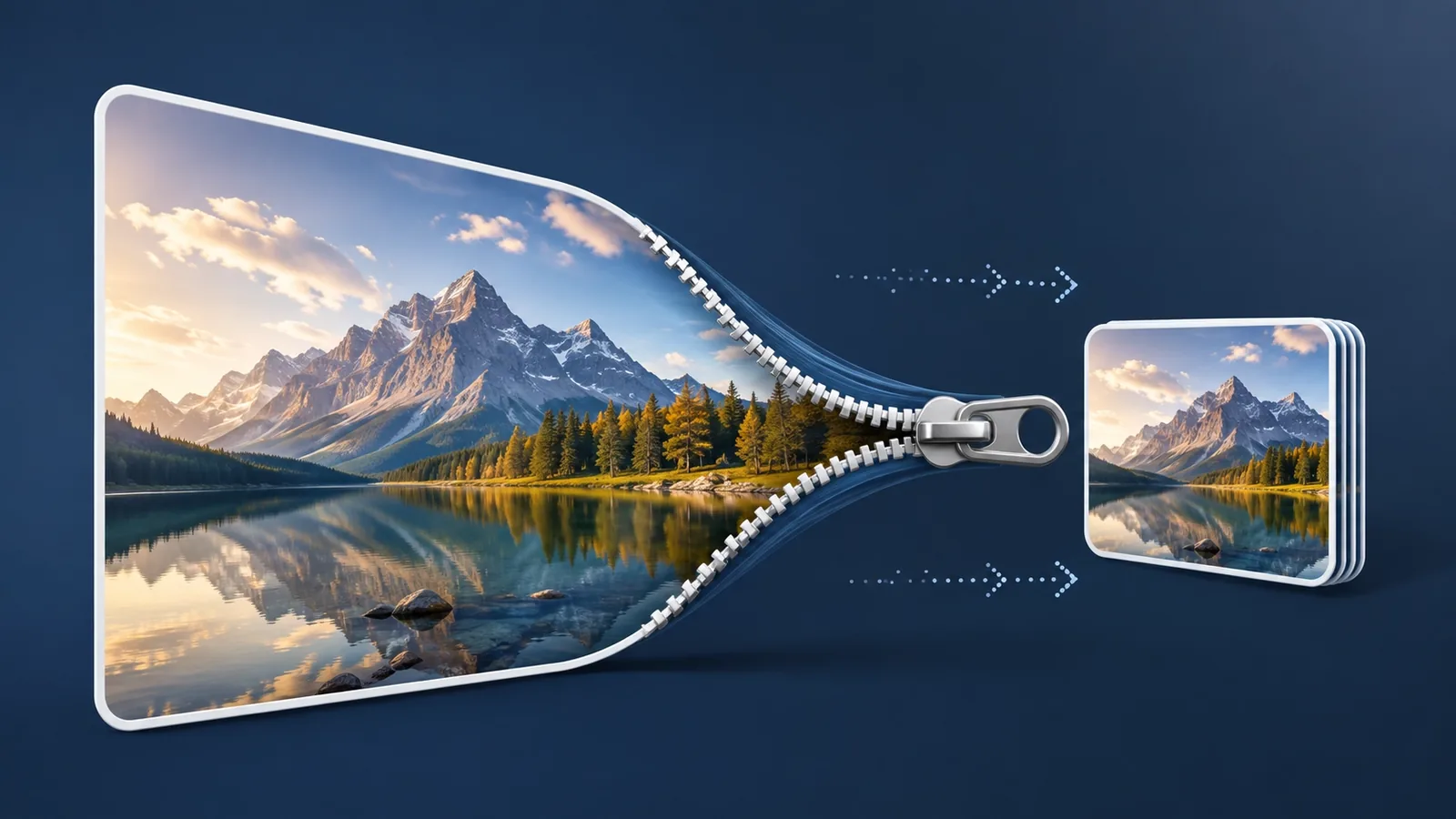
- Para bajar el peso de una imagen sin perder calidad visible, no empieces comprimiendo al máximo: primero elimina píxeles que no vas a utilizar.
- El peso en KB o MB depende de dimensiones, contenido, formato y nivel de compresión.
- JPG suele ser apropiado para fotografías; PNG para transparencia y elementos nítidos; WebP puede funcionar muy bien en páginas web.
- Si necesitas cumplir un límite como 1 MB o 500 KB, haz varias pasadas y comprueba el resultado después de cada cambio.
Una foto tomada con el móvil puede pesar 4, 6 o incluso más MB y, aun así, terminar mostrándose como una imagen relativamente pequeña en una web, un formulario o una aplicación de mensajería.
Eso significa que muchas veces estás guardando y enviando más información de la que el uso final necesita.
Reducir el peso de una imagen sin perder calidad consiste precisamente en quitar ese exceso de manera inteligente, antes de empezar a destruir detalles visibles.
El error más habitual: confundir píxeles con megabytes
Una imagen tiene al menos dos medidas que conviene separar.
Dimensiones: ancho y alto en píxeles, por ejemplo 4000 × 3000 px.
Peso: espacio que ocupa el archivo, por ejemplo 850 KB o 4,2 MB.
Las dimensiones influyen en el peso, pero no lo determinan por sí solas.
Dos fotos de 1920 × 1080 px pueden pesar cantidades muy distintas si una tiene más detalle, utiliza otro formato o está comprimida de forma diferente.
Por eso no existe una fórmula del tipo “1920 px siempre equivale a 500 KB”.
Decide qué debe conservar la imagen
Antes de modificar nada, identifica lo que no puede perderse.
En una fotografía familiar pueden importar los rostros.
En una captura de pantalla, el texto.
En una imagen de producto, la textura y la etiqueta.
En un documento, números y letras pequeñas.
En una foto para redes o mensajería, quizá solo necesites que se vea bien en pantalla.
Esta decisión cambia completamente cuánto puedes reducir.
“Sin perder calidad” no tiene por qué significar conservar todos los datos originales. En la mayoría de usos significa que la pérdida no resulte visible ni afecte a la información importante.
De dónde sale el peso de una imagen
Demasiados píxeles
Una cámara puede generar una foto de 4000 o 6000 px de ancho aunque luego solo la veas a 1000 px.
Esos píxeles extra ocupan espacio aunque nunca se aprovechen.
Mucho detalle
Pelo, hierba, arena, hojas, ruido y texturas irregulares son difíciles de comprimir.
Formato poco adecuado
Una foto guardada como PNG puede pesar mucho más que la misma escena en JPG o WebP.
Compresión baja
Mantener demasiada información aumenta el archivo. Reducirla puede ahorrar espacio, pero hay un punto en el que comienzan a aparecer defectos.
Un método de tres pasadas
Para evitar estropear la imagen de golpe, trabaja por etapas.
Primera pasada: dimensiones
Comprueba el ancho y alto actuales.
Si una foto mide 5000 px de ancho pero se utilizará a 1200 px, crea una copia adaptada a ese uso.
Esta primera reducción puede ahorrar una cantidad enorme de espacio.
Segunda pasada: formato
Elige el formato según el contenido.
Fotografía
Prueba JPG o WebP.
Suelen comprimir bien escenas con muchos colores, sombras y gradaciones.
No necesitas transparencia en la mayoría de fotos.
Logo, captura o gráfico
Prueba PNG o WebP.
Las líneas, las letras y la transparencia pueden necesitar un tratamiento más cuidadoso.
Un JPG muy comprimido puede ensuciar bordes y texto.
Tercera pasada: compresión
Cuando dimensiones y formato ya tienen sentido, ajusta la compresión.
Hazlo poco a poco. Comprueba el archivo, observa la imagen y repite solo si todavía necesitas bajar más.
Este orden evita usar una compresión exagerada para resolver un problema que en realidad estaba en las dimensiones.
Cómo saber si has comprimido demasiado
No mires únicamente el peso.
Acerca la vista al 100 % y revisa zonas sensibles:
- caras;
- pelo;
- letras pequeñas;
- líneas rectas;
- bordes de objetos;
- degradados;
- sombras;
- fondos con textura.
Después vuelve al tamaño en que la imagen se mostrará realmente.
Si un defecto solo aparece con un zoom extremo y no afecta al uso final, puede ser aceptable. Si el texto se vuelve difícil de leer o una cara parece artificial, has ido demasiado lejos.
JPG: la opción habitual para fotos
JPG funciona especialmente bien con imágenes de muchos tonos.
Es adecuado para:
- retratos;
- viajes;
- comida;
- productos;
- paisajes;
- fotografías para artículos.
A medida que aumenta la compresión pueden aparecer cuadros, halos alrededor de bordes y pérdida de textura.
No lo uses como solución automática para todo.
PNG: cuando los bordes importan
PNG puede conservar muy bien gráficos, capturas y transparencias.
Es útil para:
- logotipos;
- iconos;
- interfaces;
- diagramas;
- texto dentro de una imagen;
- fondos transparentes.
El inconveniente es que una fotografía grande en PNG puede generar un archivo enorme.
WebP: muy útil para publicar en internet
WebP puede ofrecer un archivo pequeño con buena calidad visual tanto en fotos como en ciertos gráficos.
Para páginas web es una opción interesante, pero compárala con el formato original. La mejor elección es la que cumple tu objetivo concreto, no la que tiene el nombre más moderno.
Cómo reducir una foto a menos de 1 MB
Imagina una fotografía de 5,9 MB.
Necesitas subirla a un formulario que acepta como máximo 1 MB.
Haz lo siguiente:
- comprueba las dimensiones;
- reduce el ancho si está muy por encima del uso necesario;
- selecciona JPG o WebP si es una foto normal;
- aplica una compresión moderada;
- revisa el resultado;
- aumenta un poco la compresión solo si sigue pesando demasiado.
No intentes quedar exactamente en 1 MB. Es más práctico tener margen, por ejemplo 850 o 900 KB.
Y si el límite es 500 KB
Con 500 KB quizá necesites una segunda ronda de ajustes.
Antes de sacrificar más calidad, revisa:
- si todavía sobran dimensiones;
- si puedes recortar zonas que no aportan información;
- si otro formato funciona mejor;
- si el usuario necesita realmente ampliar la imagen.
En una foto que solo se verá pequeña, reducir algunos píxeles puede ser mucho menos perjudicial que aumentar fuertemente la compresión.
Si estás trabajando con documentos, planos, información médica, pruebas legales o imágenes destinadas a impresión, no establezcas un límite de KB sin considerar primero el detalle que debe conservarse.
Caso práctico: una foto para una tienda online
Supón que tienes:
- 5200 × 3467 px;
- 6,8 MB;
- JPG.
La tienda muestra la imagen con un máximo de 1400 px y no ofrece un zoom muy grande.
Una versión optimizada podría crearse así:
- conservar la foto original;
- generar una copia de unos 1400–1800 px;
- comparar JPG y WebP;
- aplicar compresión moderada;
- revisar textura, bordes y texto del envase;
- reducir un poco más solo si la diferencia no se nota.
El visitante puede recibir una imagen mucho más ligera sin percibir que el archivo maestro tenía cuatro veces más resolución.
Fotos para WhatsApp, correo y formularios
Para compartir, casi nunca necesitas el archivo de cámara completo.
Lo importante suele ser que:
- la imagen abra rápido;
- no supere el límite;
- pueda leerse lo necesario;
- conserve una apariencia correcta.
Una foto de una avería, un recibo o un producto puede reducirse bastante si el receptor no necesita imprimirla ni ampliarla mucho.
Imágenes para páginas web
En una web, el peso se multiplica.
Una página con seis imágenes de 3 MB obliga al usuario a transferir hasta 18 MB solo en fotografías.
Una buena optimización web incluye:
- dimensiones cercanas al espacio real de visualización;
- formatos eficientes;
- compresión moderada;
- versiones diferentes para distintos tamaños de pantalla cuando sea posible.
No basta con hacer que CSS muestre pequeña una foto enorme. El archivo que se descarga puede seguir siendo enorme.
Comprime con un objetivo, no a ciegas
Después de decidir dimensiones y formato, una herramienta de compresión te permite probar rápidamente distintas salidas.
Con ProntoUso puedes comparar el archivo original con la versión comprimida y ajustar el resultado según el límite que necesitas.
Reduce el tamaño de archivo de imágenes a una calidad o un tamaño objetivo exacto.
Antes de empezar, define una meta concreta:
- “Debe quedar por debajo de 1 MB.”
- “Solo se verá a unos 1000 px.”
- “Las letras deben seguir claras.”
- “Quiero que esta página cargue más rápido.”
Así podrás detenerte en cuanto la imagen cumpla su función.
Errores que conviene evitar
Comprimir varias veces el mismo JPG
Las pérdidas pueden acumularse. Es mejor volver siempre al original para generar una nueva versión.
Cambiar a JPG aunque haya transparencia
El formato debe seguir las necesidades de la imagen.
Reducir calidad sin revisar dimensiones
Puedes terminar con una foto muy degradada que sigue guardando millones de píxeles innecesarios.
Buscar el archivo más pequeño posible
Si 700 KB cumplen el límite y se ven perfectos, no hay necesidad de destruir la imagen para conseguir 150 KB.
No guardar el original
La versión optimizada sirve para un destino concreto. El archivo maestro debe conservarse si puede necesitarse más adelante.
- He guardado una copia del original.
- Las dimensiones son adecuadas para el destino.
- El formato corresponde al tipo de imagen.
- He aplicado la compresión de forma gradual.
- Texto y detalles importantes siguen claros.
- No veo bloques ni halos molestos.
- El archivo está por debajo del límite.
- La imagen se ve bien en su tamaño real de uso.
Reducir bien es quitar lo que sobra, no destruir lo que importa
No existe un peso ideal válido para todas las imágenes.
Una foto para imprimir, una captura para soporte y una imagen de producto tienen requisitos diferentes.
La estrategia más fiable es:
definir el uso → ajustar dimensiones → elegir formato → comprimir → revisar.
Si respetas ese orden, podrás reducir el peso de una imagen de forma mucho más agresiva sin perder calidad perceptible y, cuando aparezca un límite concreto de 1 MB o 500 KB, sabrás qué cambiar antes de sacrificar detalles útiles.