Como reduzir o tamanho de uma imagem sem perder qualidade
Aprenda a reduzir o tamanho de imagens em KB ou MB sem estragar a aparência, escolhendo as dimensões, o formato e a compressão certos para cada uso.
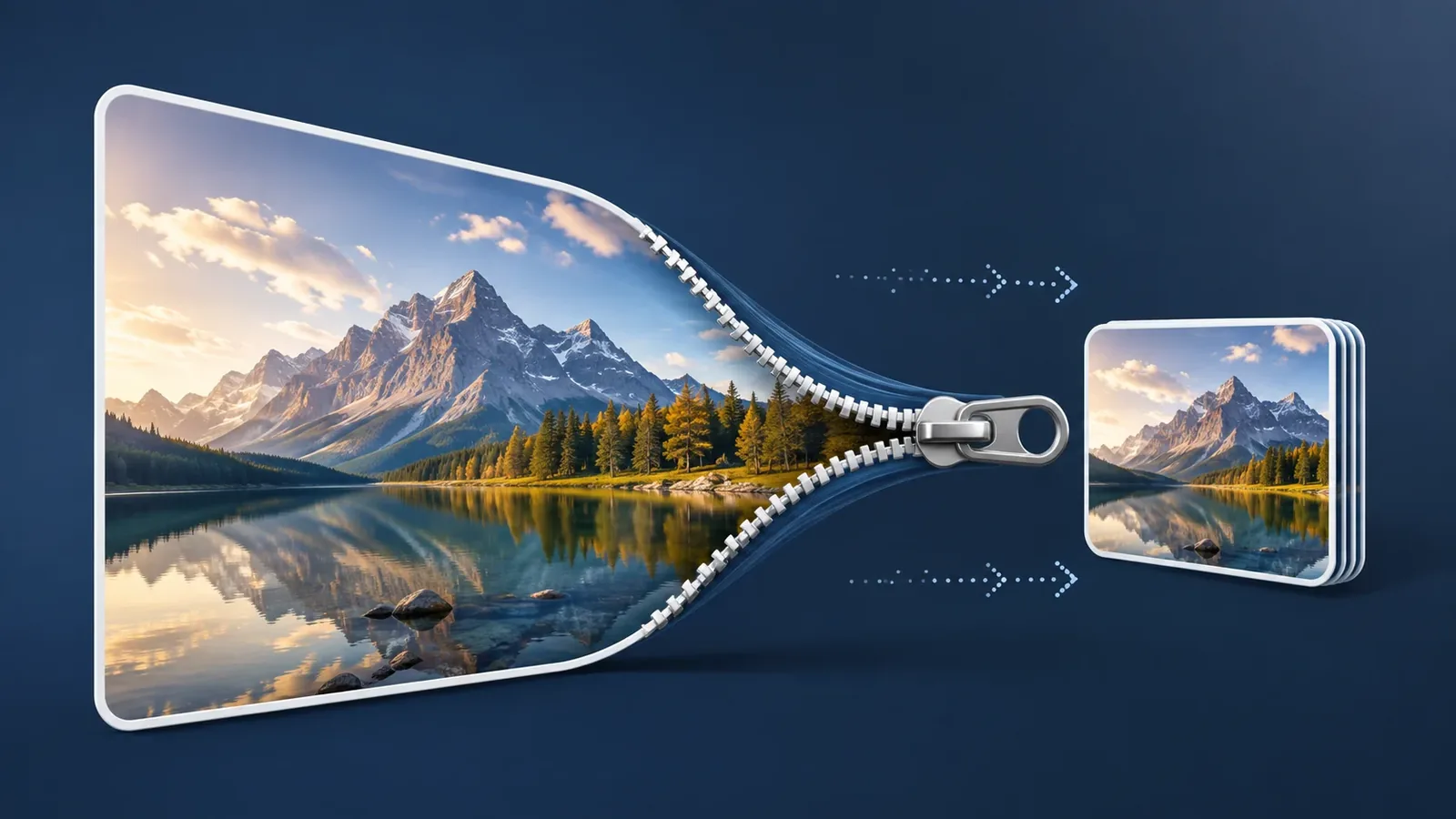
- Reduzir uma imagem sem perder qualidade começa pelas dimensões, não pelo controle de “qualidade”.
- Se a foto tem mais pixels do que o uso exige, redimensionar costuma economizar mais espaço com menos dano visual.
- JPG é eficiente para fotografias, PNG para transparência e gráficos nítidos, e WebP pode equilibrar qualidade e tamanho.
- Quando existe um limite como 1 MB ou 500 KB, trabalhe por etapas: dimensões, formato e só então compressão.
Quando uma imagem de 5 MB precisa caber em um formulário de 1 MB, a solução mais óbvia parece ser “comprimir mais”. Só que essa é justamente a forma mais fácil de terminar com uma foto cheia de blocos, texto borrado ou detalhes destruídos.
O caminho mais eficiente é entender de onde vem o tamanho do arquivo e cortar primeiro o que não fará diferença no uso final. Em muitos casos, a imagem está pesada porque possui pixels demais para o tamanho em que será exibida — não porque a qualidade esteja “alta demais”.
Tamanho do arquivo é o espaço ocupado pela imagem, medido em KB ou MB.
Dimensões são largura e altura em pixels, como 4000 × 3000 px.
Uma imagem pode ter dimensões enormes e, ao mesmo tempo, estar fortemente comprimida. Por isso, KB/MB e pixels não devem ser tratados como a mesma coisa.
Antes de comprimir, descubra o tamanho que você realmente precisa
Imagine uma foto tirada pelo celular com 4032 × 3024 px. Ela será colocada em uma página onde aparece com no máximo 1000 px de largura.
Manter os 4032 px não melhora o que o visitante vê. O navegador simplesmente reduz a imagem na tela depois de o usuário já ter baixado todos aqueles dados.
A primeira pergunta, portanto, não é “qual porcentagem de qualidade devo usar?”, mas:
qual será a maior dimensão em que essa imagem será realmente usada?
Alguns exemplos:
- foto para um perfil ou cadastro: normalmente não precisa manter dimensões de câmera;
- imagem de artigo: deve ser compatível com a largura real do conteúdo;
- foto de produto com zoom: pode precisar de mais resolução;
- material para impressão: exige mais cuidado e não deve seguir os mesmos limites de uma imagem para web;
- captura de tela: a legibilidade do texto pode importar mais que a fotografia em si.
Mais pixels não significam automaticamente mais qualidade percebida. Pixels que nunca serão exibidos apenas aumentam armazenamento, tempo de envio e consumo de dados.
O que faz uma imagem ficar pesada?
O peso final depende da combinação de vários fatores.
Quantidade de pixels
Uma foto de 6000 × 4000 px contém 24 milhões de pixels. Uma versão de 1500 × 1000 contém 1,5 milhão.
Mesmo com compressão, a diferença na quantidade de informação é enorme.
Complexidade visual
Fotos com folhas, cabelo, areia, tecido, ruído ou muitos detalhes são mais difíceis de comprimir. Áreas lisas e uniformes tendem a exigir menos dados.
Formato
JPG, PNG e WebP não armazenam as imagens da mesma forma. Usar o formato errado pode multiplicar o tamanho sem oferecer vantagem prática.
Compressão
Em formatos com perdas, aumentar a compressão reduz o arquivo, mas começa a descartar informação visual.
Transparência e dados adicionais
Transparência, perfis de cor, miniaturas internas e metadados podem aumentar o arquivo. Ainda assim, quando uma foto tem vários megabytes, normalmente os maiores fatores são dimensões, conteúdo e formato.
Redimensionar primeiro costuma ser melhor que destruir a qualidade
Considere uma imagem de 5000 px de largura que será exibida com 1200 px.
Você tem duas opções.
Manter 5000 px e comprimir muito
O arquivo pode diminuir, mas o compressor precisa descartar muita informação.
É mais fácil aparecerem blocos, borrões, halos e perda de textura.
Você continua carregando pixels que nunca serão mostrados.
Reduzir para perto do uso real
A imagem passa a ter muito menos pixels antes da compressão.
Depois é possível usar uma compressão mais moderada.
O resultado costuma ficar menor e visualmente mais limpo.
Essa é uma das regras mais importantes da otimização de imagens:
não use compressão extrema para compensar dimensões exageradas.
JPG, PNG ou WebP: qual deixa a imagem menor?
Não existe um vencedor universal.
JPG para fotos
JPG costuma funcionar muito bem com fotografias, retratos, produtos, paisagens e imagens com muitas variações de cor.
Ele consegue reduzir bastante o arquivo, mas compressão excessiva pode criar:
- blocos;
- halos nas bordas;
- pele e texturas “plastificadas”;
- perda de detalhes finos.
PNG para transparência e elementos gráficos
PNG é especialmente útil para:
- logos;
- ícones;
- diagramas;
- capturas de tela;
- gráficos com texto;
- fundos transparentes.
Para uma fotografia comum, PNG frequentemente gera um arquivo maior do que o necessário.
WebP para muitos usos na web
WebP pode funcionar bem tanto em fotos quanto em gráficos e, em muitos casos, oferece ótima relação entre qualidade visual e tamanho.
Ainda assim, vale comparar o resultado. Formato é uma escolha baseada no conteúdo, não uma competição para usar sempre o mais moderno.
O que “sem perder qualidade” significa na prática?
Se você exige que nenhum dado seja descartado, está falando de compressão sem perdas.
Mas, na maioria das situações do dia a dia, “sem perder qualidade” significa:
a diferença não deve ser perceptível no tamanho e no contexto em que a imagem será usada.
Uma pequena alteração que só aparece com zoom de 400% pode ser irrelevante em uma foto de artigo. Já um número borrado em um documento ou uma letra ilegível em uma captura de tela é uma perda real.
Por isso, avalie a imagem em 100% e também no tamanho final de uso.
Observe principalmente:
- rostos e cabelo;
- letras;
- bordas finas;
- gradientes;
- sombras;
- áreas com muita textura.
Como reduzir uma imagem para menos de 1 MB
Quando existe um limite rígido, não tente acertar tudo de uma vez.
Suponha que sua foto tenha 5,7 MB e precise ficar abaixo de 1 MB.
1. Veja as dimensões atuais
Se ela possui 4500 px de largura e será usada apenas em um cadastro, provavelmente há muito espaço para reduzir.
2. Redimensione de acordo com o uso
Escolha uma largura suficiente para manter a aparência e os detalhes necessários.
3. Use o formato adequado
Para uma fotografia sem transparência, JPG ou WebP são bons pontos de partida.
4. Aplique compressão moderada
Confira o resultado. Se ainda estiver acima de 1 MB, aumente a compressão aos poucos.
5. Trabalhe com margem
Se o limite é 1 MB, tente chegar a algo como 850–950 KB, em vez de ficar exatamente no teto.
E para chegar a 500 KB?
A lógica é a mesma, mas o equilíbrio fica mais apertado.
Antes de reduzir ainda mais a qualidade, verifique se:
- existem pixels que continuam sobrando;
- é possível cortar bordas ou áreas que não acrescentam informação;
- outro formato produz um arquivo melhor;
- a imagem precisa mesmo manter todos os detalhes atuais.
Se a imagem contém texto pequeno, números, documentos, diagramas técnicos ou detalhes que precisam ser ampliados, não sacrifique legibilidade apenas para atingir um número em KB.
Um exemplo: foto de produto para uma página
Considere uma foto de produto com:
- 5000 × 3333 px;
- 7,2 MB;
- formato JPG.
A imagem aparece no site com no máximo 1400 px de largura.
Uma estratégia racional seria:
- guardar o arquivo original;
- criar uma cópia próxima de 1400–1800 px, conforme a necessidade de zoom;
- manter JPG ou comparar com WebP;
- aplicar compressão moderada;
- conferir bordas do produto, textura e letras da embalagem;
- reduzir um pouco mais somente se a diferença continuar imperceptível.
O arquivo final pode ficar várias vezes menor sem parecer pior para o visitante, porque grande parte do peso inicial estava em pixels que nunca seriam exibidos.
Para sites, arquivo menor significa menos dados para baixar
O problema de uma imagem pesada não é apenas ocupar espaço no servidor.
Se uma página possui cinco imagens de 3 MB, o visitante pode precisar transferir 15 MB apenas em imagens.
Isso pesa mais para quem:
- está no celular;
- usa uma conexão instável;
- possui franquia limitada;
- acessa de regiões com maior latência.
Para web, procure combinar dimensões adequadas, formato eficiente e compressão suficiente. Se a plataforma gerar versões responsivas para diferentes telas, melhor ainda.
Use uma ferramenta depois de definir o objetivo
Uma ferramenta de compressão é mais útil quando você sabe o que quer alcançar.
Em vez de apenas “deixar menor”, pense:
- preciso ficar abaixo de 1 MB;
- esta imagem será exibida com cerca de 1200 px;
- o texto precisa continuar legível;
- quero diminuir o peso para acelerar uma página.
No ProntoUso, você pode comparar o tamanho original com o resultado e ajustar a compressão até encontrar um equilíbrio adequado.
Reduza imagens por qualidade ou até um tamanho de arquivo exato.
O objetivo não é produzir o menor arquivo possível. É produzir o menor arquivo que continua cumprindo bem sua função.
Erros que fazem a imagem ficar pior sem necessidade
Salvar o mesmo JPG repetidas vezes
Cada nova compressão com perdas pode acumular degradação. Sempre que possível, gere a versão final a partir do original.
Transformar tudo em JPG
JPG não é a melhor escolha para transparência e pode prejudicar gráficos ou capturas com texto.
Confiar apenas no número em KB
Um arquivo de 300 KB pode estar excelente ou horrível. Peso não é nota de qualidade.
Usar somente zoom extremo para comparar
O zoom ajuda a encontrar artefatos, mas a decisão deve considerar como a pessoa realmente verá a imagem.
Apagar o original
Uma versão otimizada é uma cópia para uso específico, não necessariamente substituta do arquivo mestre.
- Guardei o original antes de editar.
- Ajustei as dimensões ao uso real.
- Escolhi o formato pelo tipo de imagem.
- Comprimi aos poucos, sem começar pelo nível mais agressivo.
- Conferi texto, bordas, rostos e áreas detalhadas.
- O arquivo ficou abaixo do limite necessário.
- A imagem continua boa no tamanho em que será usada.
A ordem certa economiza mais e preserva melhor
Não existe uma porcentagem de qualidade perfeita nem um número de KB que sirva para todas as imagens.
O método mais seguro é trabalhar nesta ordem:
uso final → dimensões → formato → compressão → comparação visual.
Seguindo essa sequência, você deixa de depender de tentativa e erro. E quando precisar reduzir uma imagem para 1 MB, 500 KB ou simplesmente acelerar uma página, saberá exatamente qual ajuste testar primeiro sem destruir detalhes que poderiam ter sido preservados.