Cómo redimensionar una imagen sin deformarla: ancho, alto y proporción
Aprende a cambiar el tamaño de una imagen sin deformarla, conservar la proporción entre ancho y alto y elegir las dimensiones adecuadas para cada uso.
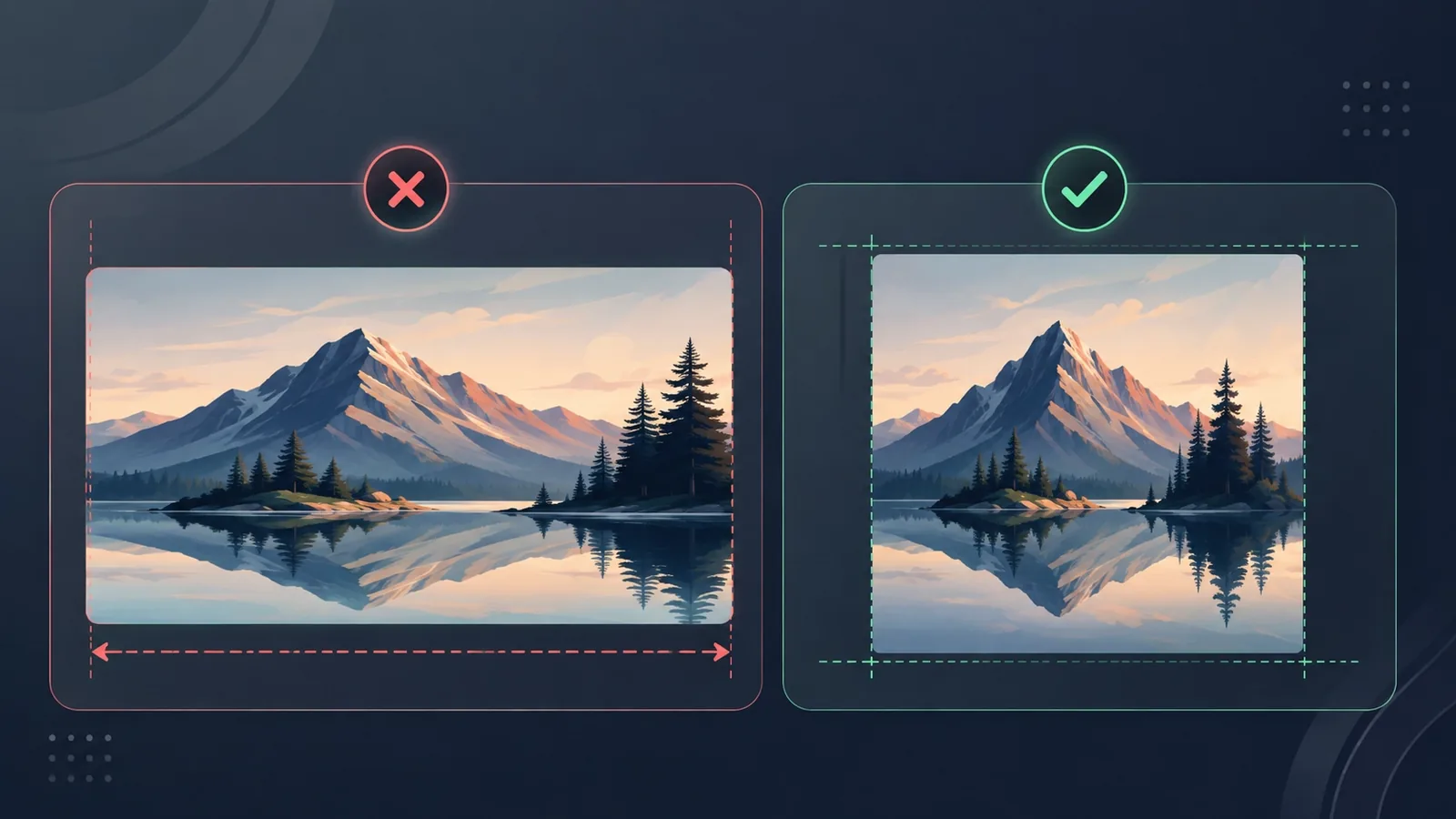
- Redimensionar una imagen sin deformarla consiste en cambiar sus dimensiones manteniendo la misma relación entre ancho y alto.
- Si la imagen original tiene una proporción 16:9, 4:3, 3:2 o 1:1, la nueva versión debe conservar esa relación para mantener su aspecto natural.
- Cuando el formato de destino tiene otra proporción, normalmente conviene recortar la imagen o añadir espacio alrededor en lugar de estirarla.
- El formato y la calidad de salida también importan: las dimensiones controlan el tamaño en píxeles, mientras que la compresión influye en el peso final del archivo.
Redimensionar una imagen parece una tarea sencilla: elegir un nuevo ancho, una nueva altura y guardar. El problema aparece cuando esos dos valores no respetan la forma original. Las caras pueden verse más anchas, los círculos se convierten en óvalos, los logotipos quedan aplastados y una captura de pantalla puede parecer estirada.
Evitarlo no requiere conocimientos avanzados de edición. Lo importante es entender cómo se relacionan el ancho, el alto y la proporción. Con esa base puedes preparar imágenes para sitios web, presentaciones, catálogos, tiendas en línea, documentos o redes sociales sin alterar su apariencia.
¿Por qué se deforma una imagen al redimensionarla?
Toda imagen digital tiene dos dimensiones principales: ancho y alto, normalmente expresados en píxeles. Una imagen de 1920 × 1080 píxeles mide 1920 píxeles de ancho y 1080 de alto.
Esos dos números también forman una relación de aspecto o proporción. En 1920 × 1080, la relación simplificada es 16:9. Es decir, por cada 16 unidades de ancho existen 9 de alto.
Si esa imagen pasa a 1280 × 720, la proporción sigue siendo 16:9. La imagen se hace más pequeña, pero mantiene su forma. En cambio, si se fuerza a 1280 × 800, el ancho y el alto ya no cambian en la misma proporción. Si el programa ocupa todo el espacio estirando el contenido, la deformación será visible.
La relación de aspecto es la relación matemática entre el ancho y el alto de una imagen. Mantenerla es la regla principal para redimensionar sin estirar ni comprimir visualmente el contenido.
Por lo tanto, una imagen no se deforma simplemente por hacerse más grande o más pequeña. Se deforma cuando ancho y alto cambian en proporciones diferentes.
Cómo calcular un nuevo ancho o alto manteniendo la proporción
No hace falta memorizar una lista de tamaños. Con las dimensiones originales puedes calcular cualquier tamaño proporcional.
Si conoces el nuevo ancho, calcula el alto así:
nuevo alto = alto original × nuevo ancho ÷ ancho original
Por ejemplo, una imagen de 1920 × 1080 debe quedar con 1200 píxeles de ancho:
1080 × 1200 ÷ 1920 = 675
El resultado proporcional es 1200 × 675 píxeles.
Si conoces el alto deseado, invierte el cálculo:
nuevo ancho = ancho original × nuevo alto ÷ alto original
Para la misma imagen de 1920 × 1080 con un alto de 600 píxeles:
1920 × 600 ÷ 1080 ≈ 1067
Un tamaño aproximado de 1067 × 600 píxeles conserva la forma original. Una diferencia de un píxel por redondeo es normal y no suele tener impacto visual.
Si prefieres comprobar el cálculo rápidamente, puedes consultar la proporción y las dimensiones equivalentes a partir del ancho y el alto originales. La lógica es exactamente la misma; solo se evita hacer la operación a mano cada vez.
Cómo redimensionar una imagen sin deformarla
La forma más segura de empezar es decidir qué dimensión necesita realmente un límite. Elegir dos números arbitrarios antes de conocer la proporción original suele ser el origen del problema.
- Comprueba el ancho y el alto originales de la imagen.
- Decide si el límite principal será el ancho, el alto o un área máxima en la que la imagen debe caber.
- Calcula la segunda dimensión utilizando la proporción original.
- Evita imponer un ancho y un alto exactos cuando el formato de destino tenga otra relación de aspecto.
- Elige un formato de salida adecuado para el tipo de imagen y su uso final.
- Ajusta la calidad si es necesario y revisa el resultado antes de sustituir o publicar el archivo original.
El mismo procedimiento funciona para una fotografía, una imagen de producto, una ilustración para una web o una serie de archivos destinados a una presentación.
Ancho, alto o área máxima: ¿qué conviene usar?
La mayoría de los casos encajan en tres situaciones.
La primera es un ancho máximo. Por ejemplo, una zona de contenido puede admitir imágenes de hasta 1200 píxeles de ancho. En ese caso, defines 1200 como ancho y dejas que el alto se ajuste proporcionalmente.
La segunda es un alto máximo, útil cuando una imagen debe caber en una zona vertical concreta. Se fija el alto y se calcula el ancho correspondiente.
La tercera es un rectángulo máximo, como 1200 × 800 píxeles. Aquí no es obligatorio que el resultado mida exactamente 1200 × 800; basta con que ninguna dimensión supere esos límites.
Imagina una foto de 4000 × 3000 píxeles, cuya proporción es 4:3. Convertirla directamente en 1200 × 800 modificaría su forma. Si quieres conservar la imagen completa dentro de ese espacio, un tamaño proporcional sería aproximadamente 1067 × 800 píxeles.
Este enfoque resulta útil para imágenes editoriales, fichas de producto, portfolios y gestores de contenido donde interesa conservar todo el encuadre. Una vez definidas las dimensiones correctas, se pueden redimensionar una o varias imágenes con medidas concretas; la decisión importante sigue siendo qué medidas tienen sentido antes de procesarlas.
¿Mantener la proporción o usar un tamaño exacto?
Ambas opciones pueden ser correctas, pero resuelven necesidades distintas.
Mantener la proporción
Conserva la forma original de la imagen.
Es la opción más segura para fotografías, logotipos, ilustraciones y capturas cuando no quieres recortar ni estirar.
Una de las dimensiones finales puede quedar por debajo del límite disponible.
Usar ancho y alto exactos
Genera exactamente las dimensiones indicadas.
Si la proporción del destino es distinta de la original, el contenido puede deformarse.
Para obtener un lienzo exacto sin distorsión, suele ser mejor recortar o añadir espacio alrededor.
Cuando alguien pide “una imagen de 1200 × 800”, puede estar diciendo dos cosas distintas: que la imagen debe caber dentro de ese espacio o que el archivo final debe medir exactamente 1200 × 800.
Si el tamaño final debe ser exacto y la imagen original tiene otra proporción, hay que decidir qué se puede modificar: el recorte, el espacio alrededor o la composición. Estirar el contenido rara vez es la mejor solución.
Redimensionar, recortar y comprimir no significan lo mismo
Aunque suelen formar parte del mismo flujo de trabajo, son operaciones diferentes.
Redimensionar cambia las dimensiones en píxeles. Recortar elimina parte de la imagen para modificar el encuadre o la proporción. Comprimir busca reducir el peso del archivo, sin necesidad de cambiar el ancho y el alto.
Un flujo habitual puede ser: recortar si necesitas otro encuadre, redimensionar al tamaño adecuado y después optimizar el archivo. Si las dimensiones ya son correctas pero la imagen sigue siendo demasiado pesada para una página, suele tener más sentido comprimir la imagen terminada que seguir reduciendo sus dimensiones.
Qué formato elegir después de redimensionar
El formato afecta a la transparencia, la compatibilidad, la calidad visual y el peso del archivo.
JPEG suele ser una buena opción para fotografías y escenas con muchas variaciones de color. Permite archivos relativamente ligeros, aunque utiliza compresión con pérdida.
PNG resulta útil cuando se necesita transparencia, bordes definidos, gráficos o determinadas capturas de pantalla. En fotografías puede ocupar bastante más espacio.
WebP se utiliza ampliamente en la web y, en muchos casos, ofrece un buen equilibrio entre calidad visual y tamaño del archivo.
También importa el nivel de calidad. Reducir las dimensiones ayuda a disminuir el peso, pero una configuración de exportación poco adecuada puede seguir generando archivos grandes. Una compresión excesiva, en cambio, puede crear artefactos visibles alrededor de letras, bordes o texturas.
Aumentar las dimensiones de una imagen pequeña no recupera detalles que no estaban en el archivo original. Se pueden crear más píxeles, pero la imagen puede seguir viéndose borrosa o pixelada. Siempre que sea posible, empieza con la versión de mayor resolución disponible.
Cómo redimensionar varias imágenes sin deformar el conjunto
El procesamiento por lotes ahorra mucho tiempo cuando un catálogo, una galería o una serie de imágenes necesita un tamaño coherente. Sin embargo, funciona mejor cuando los archivos originales tienen proporciones similares.
Si todas las imágenes son 4:3, aplicar las mismas dimensiones proporcionales es sencillo. El problema aparece cuando en el mismo lote se mezclan imágenes cuadradas, verticales y panorámicas.
Supongamos que aplicas 1200 × 800 a tres archivos: uno 4:3, uno 16:9 y uno 1:1. Solo uno puede coincidir de forma natural con la proporción de destino. Los demás tendrán que deformarse, recortarse, recibir espacio adicional o procesarse por separado.
Una estrategia más segura es agrupar antes:
- imágenes 16:9;
- fotografías 4:3;
- imágenes 3:2;
- imágenes cuadradas 1:1;
- imágenes verticales con proporciones parecidas.
Después puedes elegir un tamaño proporcional para cada grupo. Esa pequeña preparación evita revisar más tarde decenas de archivos que quedaron estirados.
Ejemplos prácticos de tamaños proporcionales
Una imagen de 1920 × 1080 tiene una relación 16:9. Algunos tamaños equivalentes son 1280 × 720, 960 × 540 y 640 × 360.
Una fotografía de 4000 × 3000 tiene relación 4:3. Si reduces el ancho a 1600 píxeles, el alto proporcional será 1200. Si limitas el alto a 900, el ancho será 1200.
Una imagen de 1080 × 1080 es 1:1. Para mantenerla cuadrada, ancho y alto deben seguir siendo iguales: 800 × 800, 600 × 600 o 300 × 300.
Una foto de 1200 × 800 tiene proporción 3:2. Pasarla a 900 × 600 conserva su forma. Pasarla directamente a 900 × 900 no. Para obtener un cuadrado sin estirar, habría que recortar parte del encuadre o añadir espacio alrededor.
No existe un único “tamaño ideal”. Las dimensiones adecuadas dependen del destino; la proporción depende del contenido que quieres conservar.
Errores frecuentes al redimensionar imágenes
Uno de los errores más comunes consiste en elegir ancho y alto solo porque coinciden con el espacio disponible. Que una zona mida 1000 × 600 no significa que todas las imágenes deban estirarse hasta ocupar exactamente esas dimensiones.
Otro error es ampliar un archivo de baja resolución esperando que gane nitidez. El redimensionamiento no puede reconstruir información que no existe.
También es habitual confundir dimensiones con peso del archivo. Una imagen de 1200 × 800 todavía puede ocupar varios megabytes según el formato, la calidad y la complejidad visual.
En los lotes, no conviene asumir que todos los archivos tienen la misma proporción solo porque pertenecen al mismo proyecto. Comprueba las dimensiones originales antes de aplicar un único tamaño.
- Comprueba el ancho y el alto originales.
- Identifica la relación de aspecto.
- Decide qué dimensión necesita realmente un límite.
- Calcula la otra dimensión de forma proporcional.
- Recorta cuando necesites cambiar la proporción sin estirar el contenido.
- Evita ampliar archivos pequeños si no es necesario.
- Elige formato y calidad pensando en el uso final.
- Separa por grupos las imágenes con proporciones distintas antes de procesarlas en lote.
La regla que evita casi todas las deformaciones
Si solo recuerdas una idea, que sea esta: no cambies el ancho y el alto de forma independiente cuando quieras conservar la imagen completa.
Elige una dimensión y calcula la otra según la proporción original, o haz que la imagen encaje dentro de unos límites máximos. Si el destino utiliza otro formato, trátalo como un problema de encuadre: recorta o añade espacio en lugar de estirar.
Con este criterio, redimensionar deja de ser un proceso de prueba y error. Puedes decidir si el verdadero problema son las dimensiones, el encuadre, el formato, la compresión o la calidad de origen, y preparar imágenes que encajen en su destino sin alterar la apariencia del contenido.