Como redimensionar uma imagem sem deformar: largura, altura e proporção
Aprenda a redimensionar imagens sem deformar, manter a proporção entre largura e altura e escolher o tamanho ideal para cada uso, com exemplos práticos.
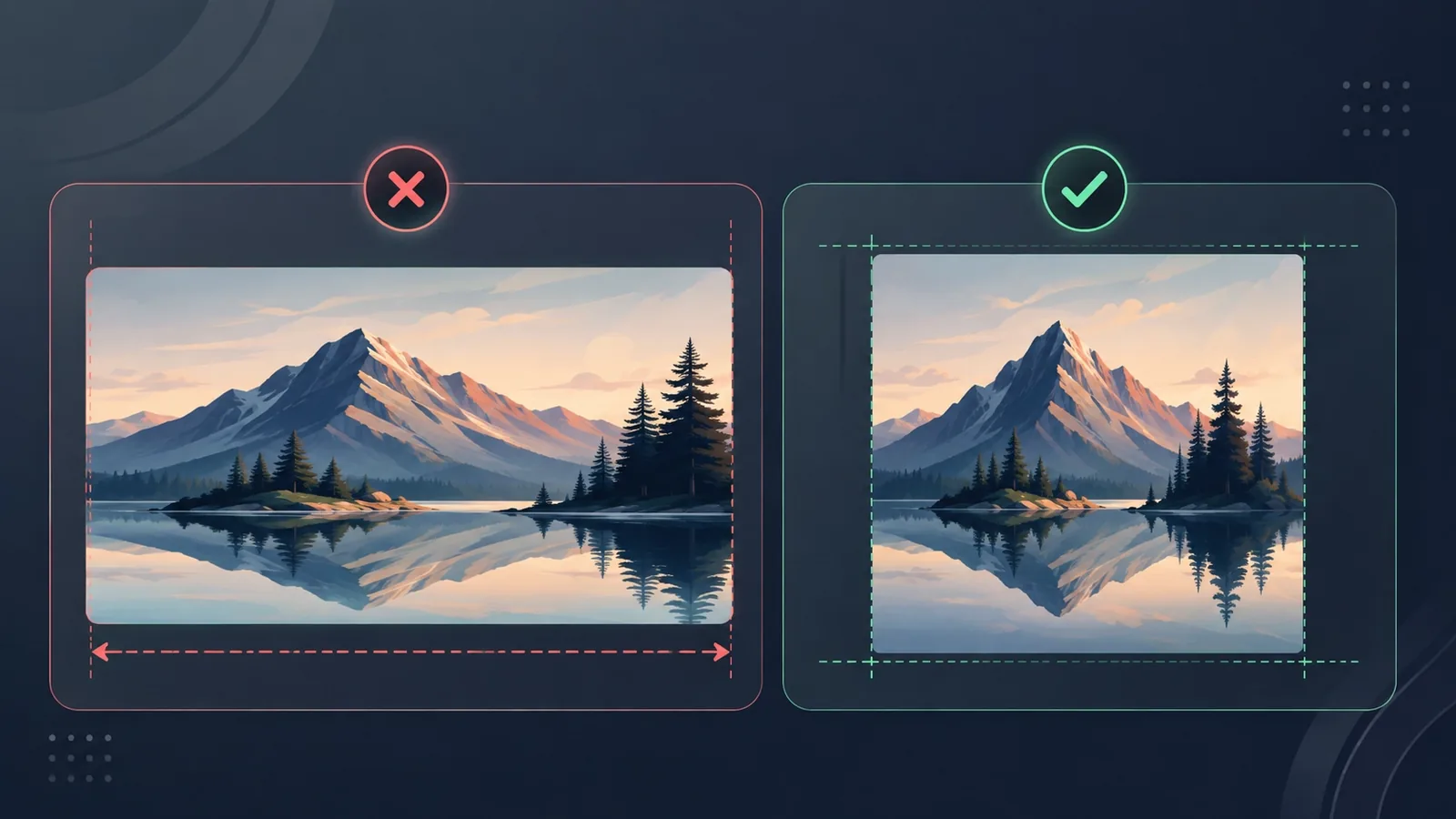
- Redimensionar uma imagem sem deformar significa alterar suas dimensões sem mudar a relação entre largura e altura.
- Se a imagem original é 16:9, 4:3, 3:2 ou 1:1, a nova versão deve conservar essa mesma proporção para manter a aparência natural.
- Quando o destino exige uma proporção diferente, o melhor caminho costuma ser recortar a imagem ou adicionar espaço ao redor, e não esticá-la.
- Além das dimensões, formato e qualidade de saída também influenciam o resultado e o tamanho final do arquivo.
Redimensionar uma imagem parece simples: escolher uma nova largura, uma nova altura e salvar. O problema aparece quando esses dois números não respeitam a forma original do arquivo. É aí que rostos ficam alongados, círculos viram ovais, logotipos parecem achatados e textos perdem a aparência correta.
A boa notícia é que evitar esse tipo de distorção não exige conhecimento avançado de edição. Basta entender como largura, altura e proporção se relacionam. Com essa lógica, você consegue preparar fotos para sites, apresentações, documentos, catálogos, lojas virtuais e redes sociais sem transformar o conteúdo visual.
Por que uma imagem deforma ao ser redimensionada?
Toda imagem digital tem duas dimensões principais: largura e altura, geralmente medidas em pixels. Uma foto de 1920 × 1080 pixels possui 1920 pixels na horizontal e 1080 na vertical.
Esses valores também formam uma relação chamada proporção ou relação de aspecto. No caso de 1920 × 1080, a proporção simplificada é 16:9. Isso significa que, para cada 16 unidades de largura, existem 9 unidades de altura.
Se a imagem passar de 1920 × 1080 para 1280 × 720, a proporção continua 16:9. O conteúdo fica menor, mas sua forma permanece igual. Já ao forçar 1280 × 800, largura e altura deixam de diminuir na mesma relação. Se o software preencher exatamente esse espaço, alguma coisa terá de ser esticada ou comprimida.
A proporção de uma imagem é a relação matemática entre sua largura e sua altura. Preservar essa relação é a regra mais importante para redimensionar sem distorcer o conteúdo.
Portanto, a deformação não acontece simplesmente porque uma imagem ficou menor ou maior. Ela acontece quando largura e altura são alteradas em proporções diferentes.
Como calcular largura e altura sem perder a proporção
Você não precisa decorar tamanhos prontos. Conhecendo as dimensões originais, é possível calcular qualquer nova medida proporcional.
Se você conhece a nova largura, use:
nova altura = altura original × nova largura ÷ largura original
Imagine uma imagem de 1920 × 1080 que precisa ficar com 1200 pixels de largura:
1080 × 1200 ÷ 1920 = 675
O tamanho proporcional será 1200 × 675 pixels.
Quando a altura é o valor conhecido, inverta o cálculo:
nova largura = largura original × nova altura ÷ altura original
Para a mesma imagem de 1920 × 1080, com uma altura desejada de 600 pixels:
1920 × 600 ÷ 1080 ≈ 1067
Assim, 1067 × 600 pixels mantém praticamente a mesma proporção. A diferença ocasional de um pixel é consequência do arredondamento e não costuma ter efeito visual.
Se você quiser conferir a razão sem fazer as contas manualmente, é possível calcular a proporção e as dimensões equivalentes informando largura e altura. A conta acima continua sendo a base; a calculadora apenas agiliza a conferência.
Como redimensionar uma imagem sem deformar
Antes de escolher dois números para o tamanho final, descubra qual dimensão realmente precisa ser limitada.
- Verifique a largura e a altura originais da imagem.
- Defina se o limite principal será a largura, a altura ou uma caixa máxima onde a imagem deve caber.
- Calcule a segunda dimensão com base na proporção original.
- Evite impor largura e altura exatas quando o formato de destino for diferente do original.
- Escolha o formato de saída de acordo com o tipo de imagem e o uso final.
- Ajuste a qualidade quando necessário e confira o resultado antes de substituir o arquivo original.
Esse processo funciona para uma única fotografia ou para imagens usadas em páginas web, documentos, apresentações e catálogos. O contexto muda; a geometria não.
Largura, altura ou caixa máxima: o que escolher?
Existem três situações muito comuns.
A primeira é quando a largura é o limite principal. Imagine uma área de conteúdo que aceite imagens com no máximo 1200 pixels de largura. Nesse caso, você define 1200 como largura e calcula a altura proporcional.
A segunda é quando a altura é mais importante, como em uma área vertical ou em uma composição que precisa respeitar uma altura máxima. Você escolhe a altura e calcula a largura correspondente.
A terceira é quando a imagem precisa caber dentro de uma caixa, por exemplo 1200 × 800 pixels. Isso não significa que o arquivo final precise ter exatamente 1200 × 800. Significa apenas que nenhuma dimensão pode ultrapassar esses limites.
Considere uma foto de 4000 × 3000 pixels, com proporção 4:3. Se ela precisar caber dentro de 1200 × 800, transformá-la diretamente em 1200 × 800 mudaria sua forma. Mantendo a imagem inteira e a proporção original, o tamanho que cabe nessa área é aproximadamente 1067 × 800 pixels.
Esse tipo de ajuste é útil quando a prioridade é preservar todo o enquadramento. Na hora de aplicar o tamanho, você pode redimensionar uma ou várias imagens com largura e altura definidas; se usar um ajuste proporcional à caixa, o importante é conferir quais dimensões finais foram calculadas antes de processar um lote.
Manter a proporção ou usar um tamanho exato?
As duas opções resolvem problemas diferentes.
Manter a proporção
Preserva a aparência original.
É a escolha mais segura para fotos, ilustrações, logotipos e capturas de tela quando você não quer cortar nem esticar.
Uma das dimensões pode terminar menor do que o limite disponível.
Usar largura e altura exatas
Entrega exatamente as dimensões informadas.
Se a proporção de destino for diferente da original, a imagem pode ficar distorcida.
Para chegar a um tamanho exato sem deformação, normalmente é preciso recortar parte da imagem ou adicionar espaço ao redor.
A frase “preciso de uma imagem de 1200 × 800” pode esconder duas necessidades diferentes. Talvez a imagem só precise caber dentro dessa área. Ou talvez o arquivo final realmente precise medir exatamente 1200 × 800. No segundo caso, preservar a imagem inteira pode ser impossível sem barras, margens ou recorte.
Redimensionar, recortar e comprimir são coisas diferentes
Esses três processos costumam aparecer juntos, mas não fazem a mesma coisa.
Redimensionar altera as dimensões em pixels. Recortar remove partes da imagem para mudar o enquadramento ou a proporção. Comprimir reduz o tamanho do arquivo em bytes, tentando preservar o máximo possível da qualidade visual.
Um fluxo comum é: primeiro decidir o enquadramento, depois redimensionar e, por último, otimizar o arquivo. Se a imagem já está nas dimensões corretas mas continua pesada para uma página, faz mais sentido reduzir o tamanho do arquivo com compressão do que diminuir novamente largura e altura sem necessidade.
Qual formato escolher depois do redimensionamento?
O formato de saída interfere em transparência, compatibilidade, qualidade visual e tamanho do arquivo.
JPEG costuma funcionar bem para fotografias e imagens com muitas variações de cor. Ele permite arquivos relativamente leves, mas usa compressão com perda.
PNG é útil para imagens que precisam de transparência, gráficos com bordas bem definidas e alguns tipos de captura de tela. Dependendo do conteúdo, pode gerar arquivos maiores.
WebP é uma opção bastante usada na web porque pode oferecer boa qualidade visual com arquivos menores em muitos cenários.
Além do formato, a qualidade de exportação também importa. Uma imagem com dimensões reduzidas pode continuar pesada se for salva com configurações inadequadas. Por outro lado, comprimir demais pode criar artefatos, borrar detalhes finos e prejudicar textos presentes na imagem.
Aumentar uma imagem pequena não recupera detalhes que não existem no arquivo original. Você pode gerar mais pixels, mas o resultado ainda pode parecer borrado ou pixelado. Sempre que possível, comece pela versão de maior resolução disponível.
Como redimensionar várias imagens sem distorcer o lote
O processamento em lote economiza tempo quando muitas imagens precisam do mesmo padrão. Porém, ele funciona melhor quando os arquivos de origem têm proporções semelhantes.
Se todas as imagens são 4:3, aplicar as mesmas dimensões proporcionais é simples. O problema surge quando um mesmo lote mistura imagens quadradas, verticais e panorâmicas.
Imagine aplicar 1200 × 800 a três arquivos: um 4:3, um 16:9 e um 1:1. Apenas um deles pode coincidir naturalmente com a proporção do destino. Os outros precisarão ser deformados, cortados ou adaptados de alguma maneira.
Uma abordagem mais segura é separar os arquivos antes:
- imagens 16:9 em um grupo;
- fotos 4:3 em outro;
- imagens 3:2 em outro;
- quadradas 1:1 juntas;
- verticais agrupadas por proporções semelhantes.
Depois, escolha um tamanho proporcional para cada grupo. Isso reduz erros e evita precisar revisar dezenas de imagens deformadas depois do processamento.
Exemplos de tamanhos proporcionais
Uma imagem de 1920 × 1080 é 16:9. Tamanhos como 1280 × 720, 960 × 540 e 640 × 360 mantêm a mesma relação.
Uma foto de 4000 × 3000 é 4:3. Com largura de 1600 pixels, a altura proporcional é 1200. Com altura de 900, a largura correspondente é 1200.
Uma imagem de 1080 × 1080 é quadrada, ou 1:1. Para não deformá-la, largura e altura devem continuar iguais: 800 × 800, 600 × 600 ou 300 × 300.
Uma foto de 1200 × 800 tem proporção 3:2. Reduzi-la para 900 × 600 preserva a forma. Convertê-la diretamente para 900 × 900 não preserva. Para chegar ao quadrado sem esticar, seria necessário recortar parte da imagem ou adicionar espaço.
Esses exemplos mostram por que não existe um único “tamanho ideal”. O tamanho depende do destino; a proporção depende do arquivo que você quer preservar.
Erros comuns ao redimensionar imagens
Um erro frequente é escolher largura e altura apenas porque esses números cabem no espaço disponível. Uma área de 1000 × 600 não obriga toda imagem a ter exatamente essa dimensão.
Outro erro é ampliar um arquivo pequeno esperando que ele fique mais nítido. Redimensionamento não recria informação que foi perdida.
Também é comum confundir dimensões com tamanho do arquivo. Uma imagem pode medir 1200 × 800 e ainda ocupar muitos megabytes. Formato, qualidade e complexidade visual continuam influenciando o peso.
Em lotes, o erro mais fácil de passar despercebido é pressupor que todos os arquivos têm a mesma proporção. Um lote visualmente misto merece ser separado antes do redimensionamento.
- Confira largura e altura originais.
- Identifique a proporção da imagem.
- Defina qual dimensão realmente precisa ser limitada.
- Calcule a outra dimensão proporcionalmente.
- Use recorte quando precisar mudar a proporção sem esticar o conteúdo.
- Evite ampliar uma imagem pequena sem necessidade.
- Escolha formato e qualidade pensando no uso final.
- Em lotes, separe imagens com proporções diferentes.
A regra que evita quase toda deformação
Se você guardar apenas uma ideia deste guia, use esta: não altere largura e altura de forma independente quando quiser preservar a imagem inteira.
Escolha uma dimensão e calcule a outra a partir da proporção original, ou faça a imagem caber dentro de limites máximos. Quando o destino tiver outro formato, trate o problema como enquadramento: recorte ou adicione espaço, em vez de esticar.
Com esse raciocínio, redimensionar deixa de ser tentativa e erro. Você passa a decidir conscientemente o que precisa mudar — dimensões, enquadramento, formato, qualidade ou tamanho do arquivo — e consegue preparar imagens adequadas ao uso final sem sacrificar a aparência do conteúdo.